
먼저 갖출 것 셋
- 클로드 계정 — 무료도 됩니다(무료는 커넥터를 한 개만 둘 수 있습니다).
- 구글 계정 — 우리 문을 여는 열쇠입니다. 회사에서 쓰는 것으로.
- 클로드 앱(데스크톱·모바일) — 표 화면은 앱에서 열립니다. 브라우저로도 대화는 되지만 앱을 권합니다.
설치 없이 웹에서 바로 쓸 수도 있습니다. 윈도우 앱이나 브라우저에서 표 화면이 안 뜨면 여기로 오세요 — 아래 걸음은 안 읽으셔도 됩니다.
웹에서 열기 →웹에서는 마법사 · AI 사전 찾기 · 말로 시키기가 안 됩니다. 손으로 하는 일은 다 됩니다.
클로드에 붙이기
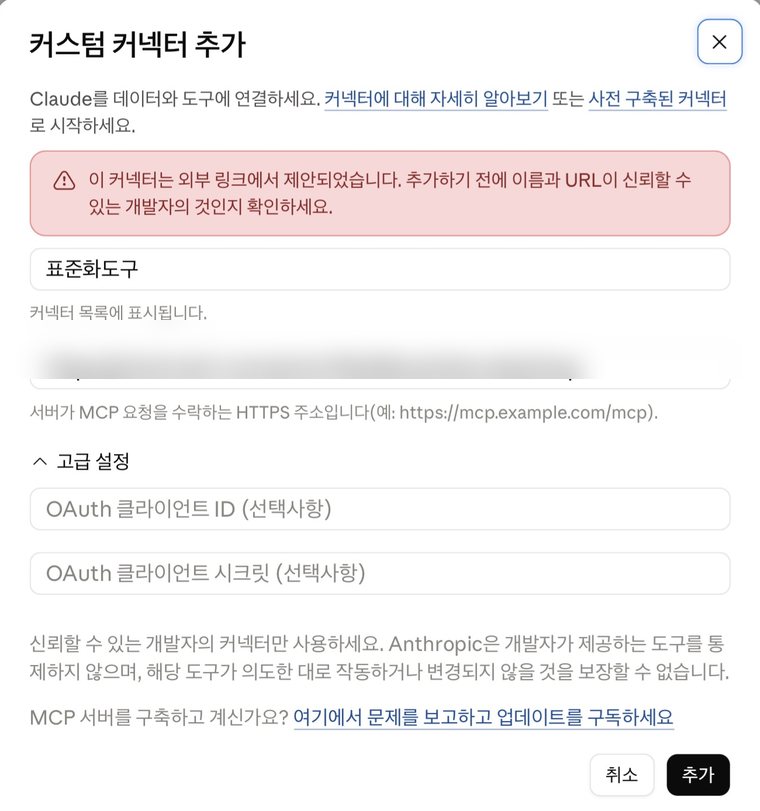
아래 글자를 누르면 클로드가 열리고, 이름과 주소가 이미 적힌 창이 뜹니다.
적힌 그대로 두고 추가만 누르면 됩니다.
빨간 글은 “링크에서 받아 온 값이다” 라는 알림입니다 — 그대로 두셔도 됩니다.
 클로드에 붙이기 →
창이 안 뜨면 — 손으로 넣는 길
클로드 설정 → 커넥터 → 커스텀 커넥터 추가. 이름은 표준화도구, 주소는 아래를 붙여 넣습니다.
https://ontorrent-connector.file2db.workers.dev/mcp
베끼기
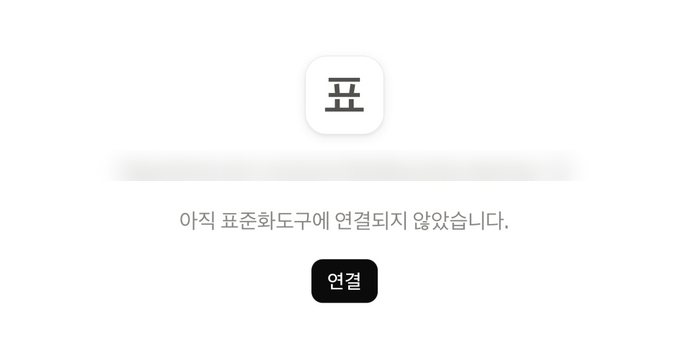
연결 누르기
추가하면 이 자리가 나옵니다. 아직 이어진 것은 아닙니다 — 연결을 한 번 누릅니다.
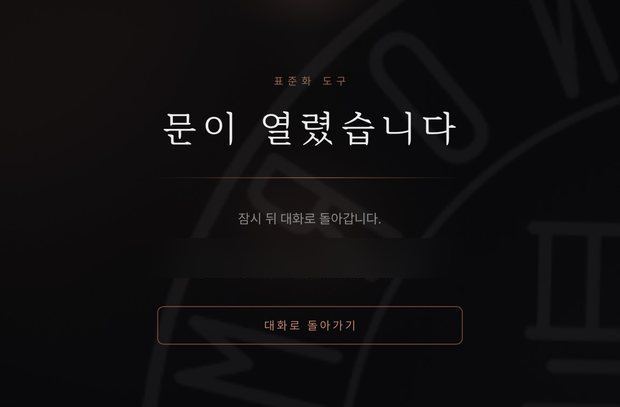
구글 로그인
누르면 우리 로그인 화면이 뜹니다. 쓰던 구글 계정을 고릅니다.
허락된 계정이면 “문이 열렸습니다”가 뜨고, 곧 대화 화면으로 돌아갑니다.
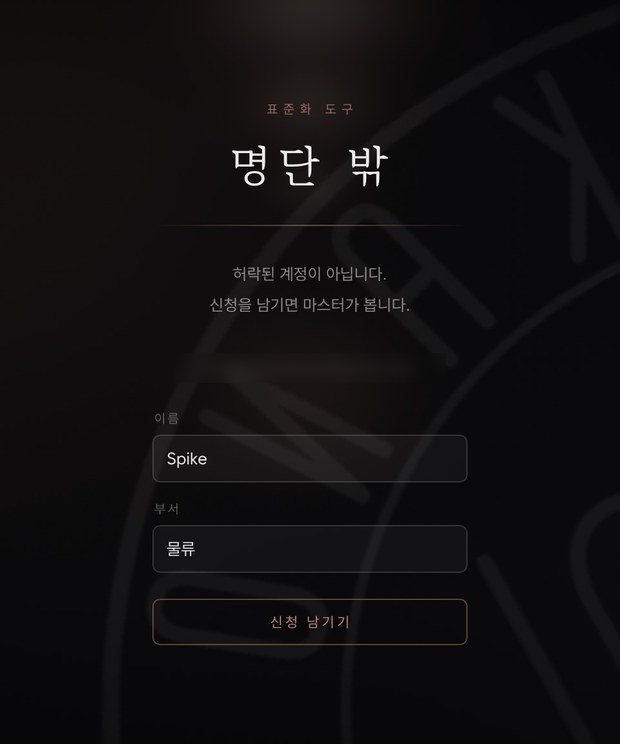
명단에 없으면 — 신청 남기기
“명단 밖”이 뜨면 아직 허락 전입니다. 이름과 부서를 적고 신청 남기기.
마스터가 명단에 넣어 주면, ②연결부터 다시 하면 됩니다.
매번 안 묻게 하기
커넥터 자리에 도구 권한 세 줄이 있습니다. 줄마다 오른쪽을 눌러 승인 필요 → 항상 허용으로 바꿉니다. 다음부터는 안 묻습니다.
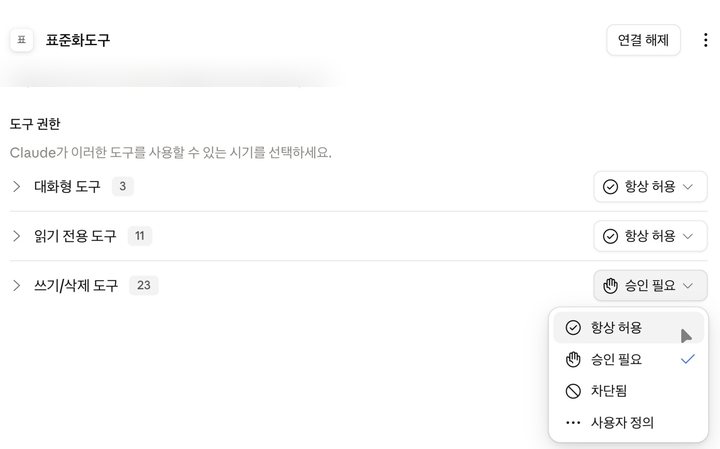
표 한 장 올려 보기
대화창에 표준화보관함 이라고만 치면 보관함 카드가 열립니다. 카드 아래 업로드로 엑셀·CSV를 올립니다.
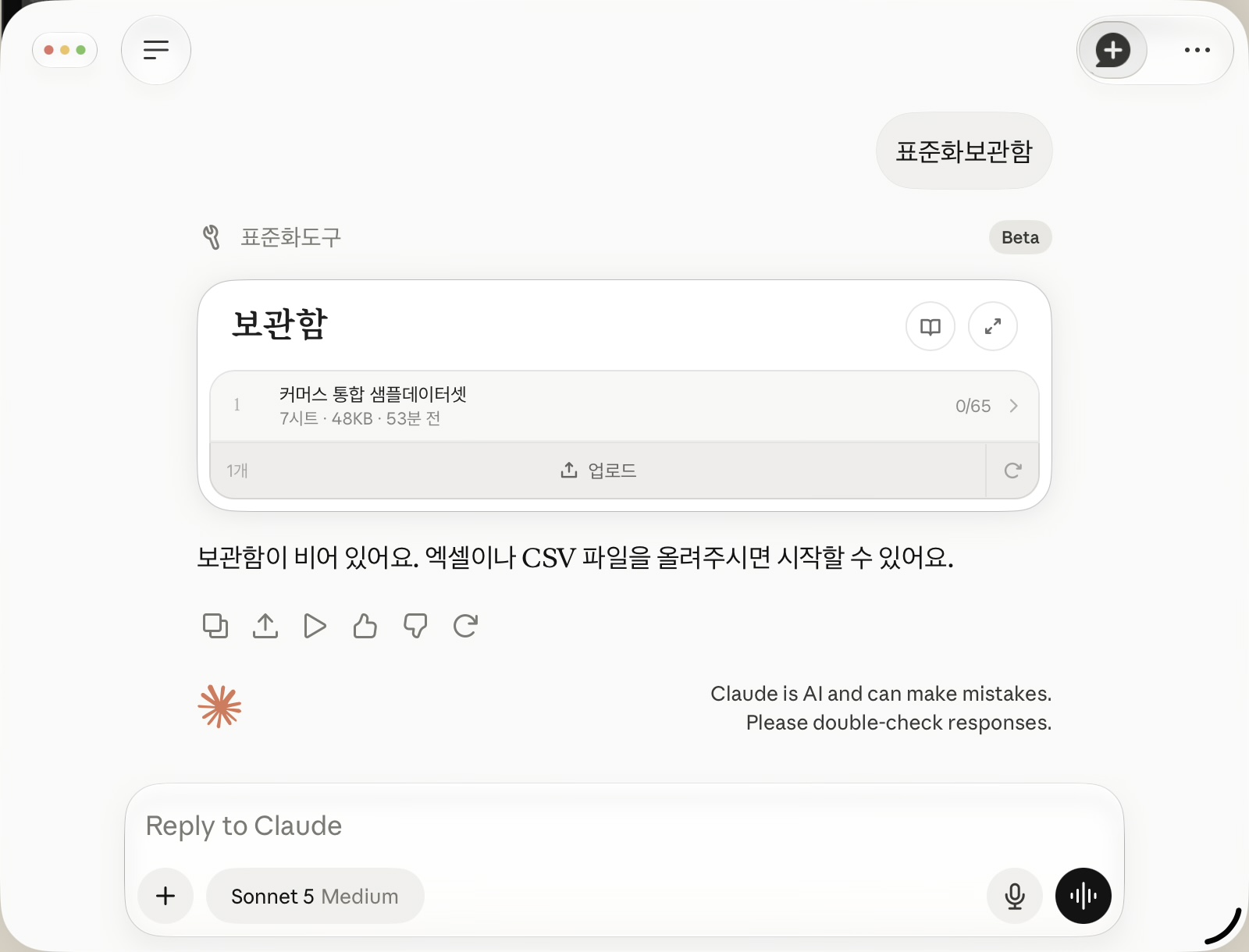
그 줄을 누르면 시트 목록이 먼저 나옵니다. 카드 오른쪽 위 ⤢를 눌러 화면을 크게 펼쳐 놓고 쓰기를 권합니다 — 표가 넓어 좁은 카드로는 답답합니다.
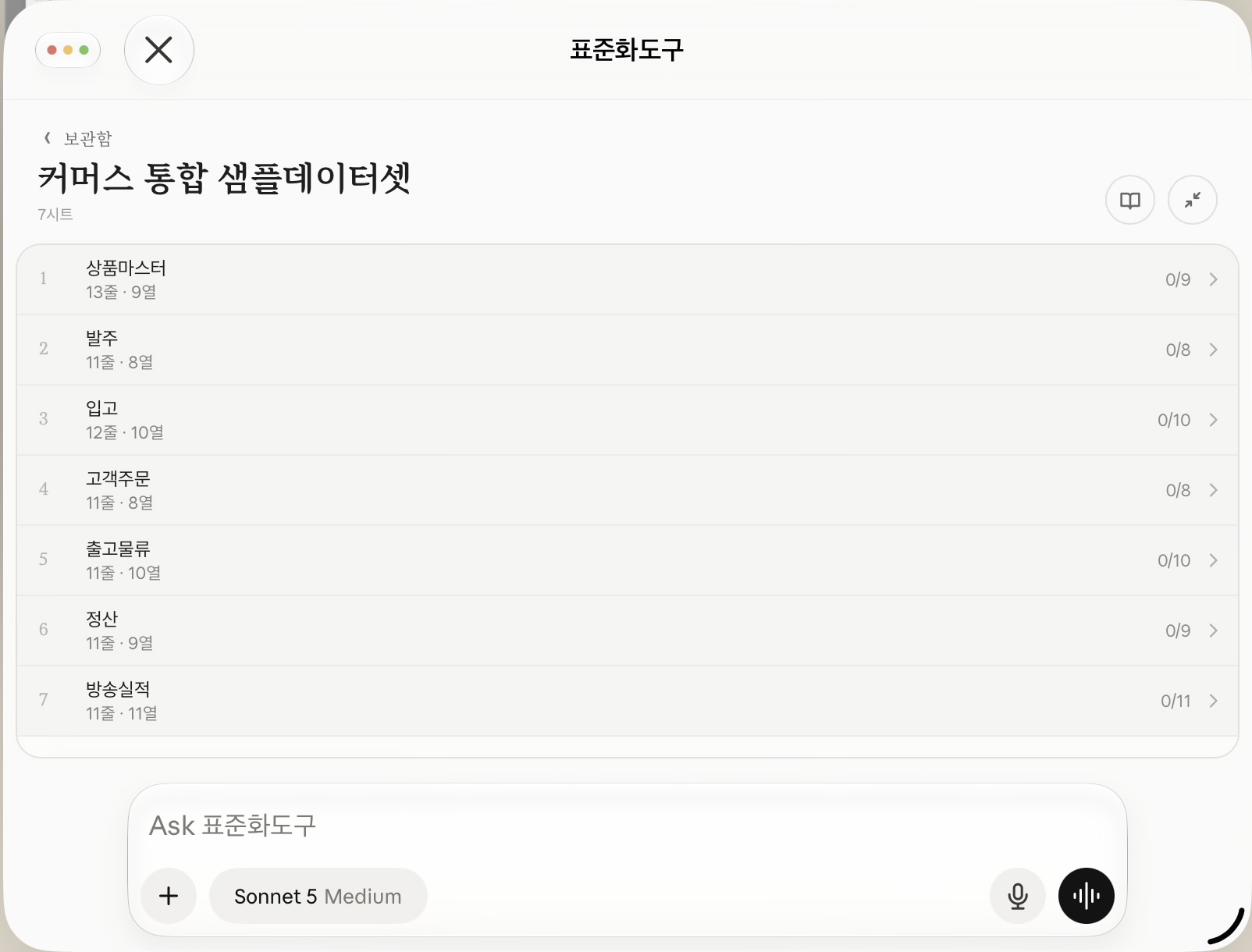
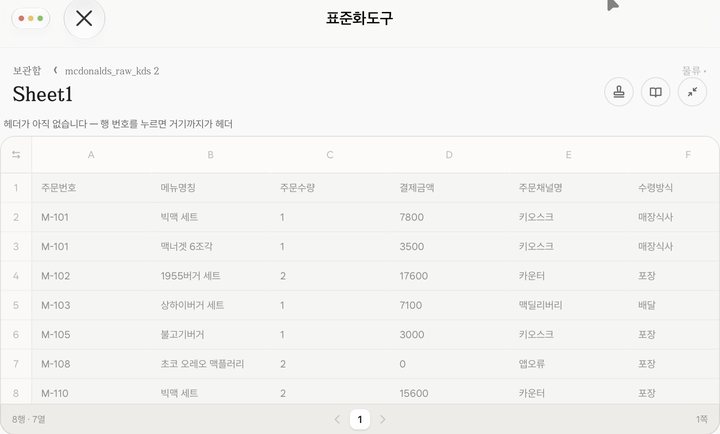
시트 한 줄을 누르면 표가 그대로 펼쳐집니다.
여기까지 되면 설치는 끝났습니다.
버그 고침 현황
고친 것과 고치는 중인 것을 여기에 적어 둡니다.
| 날짜 | 자리 | 무엇을 | 상태 |
|---|---|---|---|
| — | — | — | — |
| — | — | — | — |
| — | — | — | — |